# yuukilyrics
> YuukiLyrics是兼容RhythmicaLyrics的移动端打轴软件。
开源仓库:[https://github.com/asuharayuuki/yuukilyrics](https://github.com/asuharayuuki/yuukilyrics)
安卓下载:[yuukilyric-1.2.0-android-arm64.apk](https://proxy.z46.icu/https://github.com/asuharayuuki/yuukilyrics/releases/download/v1.2.0/yuukilyric-1.2.0-android-arm64.apk)
Windows下载:[yuukilyrics-1.2.0-windows-x64.7z](https://proxy.z46.icu/https://github.com/asuharayuuki/yuukilyrics/releases/download/v1.2.0/yuukilyrics-1.2.0-windows-x64.7z)
应用程序未实现数据库,不支持保存配色方案,不支持保存工程。
应用程序不支持下载视频或歌词文件的功能。
使用蓝牙耳机时,将不可避免地产生全局时间偏移。
如需下载视频,请使用 [Seal, Video/Audio Downloader for Android](https://github.com/junkfood02/Seal)。请在应用程序中点击设置>常规>更新 yt-dlp来确保下载视频时不会出现错误。
如需下载歌词,请使用支持插件或JS脚本的浏览器,然后自行导入解除复制限制的脚本或插件。
## 其他局限性
- 打轴:假名自动标注结果与RL不同(可以先用RL注音后导入编辑模式的文本)
- 打轴:Ruby连结的实现与RL不同(2.4)
- 打轴:不支持对Tag Check方式进行自定义(2.4)
- 打轴:不支持自定义注音字典
- 打轴:不支持批量替换注音
- 打轴:不支持局部调整时间轴
- 打轴:不支持任何快捷键
- 导出:不支持同时使用多个歌词文件
- 导出:不支持直接导出ニコカラメーカー兼容的歌词文件
- 导出:导出ASS字幕方式与ニコカラメーカー不兼容
- 配色:混合配色仅支持渐变色,不支持混合2种以上的配色
- 配色:不支持ニコカラメーカー的縁取り2色
- 文字:文字飾りの種類仅支持ブラー
- 文字:使用时,受移动平台局限性,自定义字体时不支持导入字体文件
- 文字:仅支持设置多种配色样式,不支持同时使用不同字体和字体大小
- 画面:仅支持自动下寄せ2行、下寄せ3行、下寄せ4行,不支持自定义
- 画面:不支持设置标题
## 快速开始
最佳实践方案是,~~使用RL标注,然后将标好的歌词以及视频发到QQ上,手机下载以后,出门打轴,打完了发回QQ,到家回电脑上打开RL然后导出。~~ 只用这个软件来做样式。
### 1.1 打开媒体与歌词
1. 在“时间Tag编辑”页面点击右上角的文件 图标。
1. 选择“打开媒体文件”
图标。
1. 选择“打开媒体文件” ,载入要打轴的音频或视频。
2. 点击右上角的“切换文本编辑模式”
,载入要打轴的音频或视频。
2. 点击右上角的“切换文本编辑模式” ,直接粘贴或输入歌词;空行可用于分段。
3. 文本编辑模式下支持直接从RL编辑模式导入文本
,直接粘贴或输入歌词;空行可用于分段。
3. 文本编辑模式下支持直接从RL编辑模式导入文本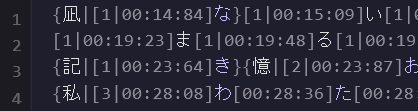 。
媒体载入后,顶部会显示波形和当前时间。左右拖动波形可以定位,双指缩放或触控板缩放可以调整时间轴精度。
### 1.2 整理注音与检查点
打轴按钮只会处理已经存在的检查点。初次导入纯文本后,可以采用以下任一方式准备检查点:
- 点击工具栏的“自动添加注音与检查点”
。
媒体载入后,顶部会显示波形和当前时间。左右拖动波形可以定位,双指缩放或触控板缩放可以调整时间轴精度。
### 1.2 整理注音与检查点
打轴按钮只会处理已经存在的检查点。初次导入纯文本后,可以采用以下任一方式准备检查点:
- 点击工具栏的“自动添加注音与检查点” ,自动为日语歌词获取读音并生成检查点。此功能需要联网,歌词文本会发送到云端处理。或者可以在RL注音后,将编辑模式的歌词直接粘贴到文本编辑框中。
- 在可视化歌词编辑器中选中字符,使用“添加检查点”或“删除检查点”
,自动为日语歌词获取读音并生成检查点。此功能需要联网,歌词文本会发送到云端处理。或者可以在RL注音后,将编辑模式的歌词直接粘贴到文本编辑框中。
- 在可视化歌词编辑器中选中字符,使用“添加检查点”或“删除检查点” 调整Tag数量。
- 选中汉字或注音单元后,在工具栏下方出现的注音输入框中手动修改读音。
- 使用“与下一个字符合并”和“拆分字符”整理一个读音跨多个汉字、或需要拆开的情况。
- 使用“添加/删除抬键检查点”决定该单元是否记录松开按键的结束时间(RL中的[10]标签)。
### 1.3 开始打轴
1. 点击工具栏的“开始打标签”
调整Tag数量。
- 选中汉字或注音单元后,在工具栏下方出现的注音输入框中手动修改读音。
- 使用“与下一个字符合并”和“拆分字符”整理一个读音跨多个汉字、或需要拆开的情况。
- 使用“添加/删除抬键检查点”决定该单元是否记录松开按键的结束时间(RL中的[10]标签)。
### 1.3 开始打轴
1. 点击工具栏的“开始打标签” 。光标会从第一个检查点开始。
2. 点击工具栏的“播放”
。光标会从第一个检查点开始。
2. 点击工具栏的“播放” 。
3. 点击Tag,下一个从这里开始打。
4. 长按Tag,将时间轴定位到当前字的时间。
5. 每当当前字符开始演唱时,按下底部的 `Ciallo~(∠・ω< )⌒★` 大按钮:
- 按下时记录当前Tag的开始时间。
- 如果该单元已有行尾Tag(RL中的[10]标签),松开时记录结束时间。
- 松开后自动前进到下一个Tag。
6. 打完最后一个检查点后,打轴状态会自动结束;也可以随时点击“结束打标签”。
打轴时可以将播放速度
。
3. 点击Tag,下一个从这里开始打。
4. 长按Tag,将时间轴定位到当前字的时间。
5. 每当当前字符开始演唱时,按下底部的 `Ciallo~(∠・ω< )⌒★` 大按钮:
- 按下时记录当前Tag的开始时间。
- 如果该单元已有行尾Tag(RL中的[10]标签),松开时记录结束时间。
- 松开后自动前进到下一个Tag。
6. 打完最后一个检查点后,打轴状态会自动结束;也可以随时点击“结束打标签”。
打轴时可以将播放速度 降到 `0.2×`—`1.0×`。默认按照RL设置偏移-230ms,使用“时间Tag输入偏移”
 补偿操作延迟。
### 1.4 检查并导出
打轴完成后拖动波形回放,观察歌词高亮是否与演唱一致。需要局部修正时,进入打Tag状态后点击目标检查点重新录入。
- 导出带时间Tag的歌词:右上角文件图标 → “导出带时间标签的歌词”
补偿操作延迟。
### 1.4 检查并导出
打轴完成后拖动波形回放,观察歌词高亮是否与演唱一致。需要局部修正时,进入打Tag状态后点击目标检查点重新录入。
- 导出带时间Tag的歌词:右上角文件图标 → “导出带时间标签的歌词” 。内容采用扩展 LRC 时间Tag格式,可直接粘贴到RL。默认保存为 `.txt`。
- 导出 ASS:打开左上角菜单
。内容采用扩展 LRC 时间Tag格式,可直接粘贴到RL。默认保存为 `.txt`。
- 导出 ASS:打开左上角菜单 → “ASS 导出”
 ,设置样式后点击右上角下载图标
 → “导出 ASS 字幕”
 。
- 导出带字幕视频:必须先载入视频;在同一导出菜单中选择“导出带字幕视频”
。
- 导出带字幕视频:必须先载入视频;在同一导出菜单中选择“导出带字幕视频” 。音频文件不能使用此选项。
Android 和 iOS 会提供“分享”或“保存到设备”;桌面端会弹出保存位置选择器。
## 打轴界面
### 2.1 页面组成
。音频文件不能使用此选项。
Android 和 iOS 会提供“分享”或“保存到设备”;桌面端会弹出保存位置选择器。
## 打轴界面
### 2.1 页面组成
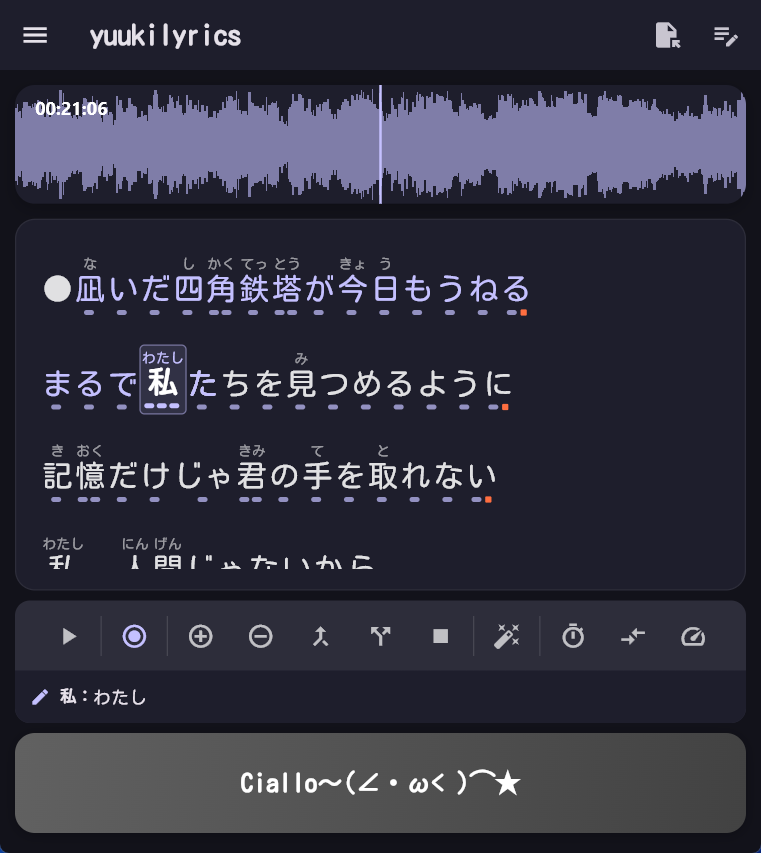 从上到下依次是:
1. 波形时间轴:显示播放位置,支持拖动定位和缩放。
2. 歌词编辑区:可视化显示字符、注音、检查点和活动光标。
3. 工具栏:播放、编辑检查点、自动注音、偏移和速度等功能。
4. 主打轴按钮:在打轴状态下记录当前Tag时间。
右上角两个按钮分别是“文件”和“切换文本编辑模式”。文本编辑模式适合粘贴歌词或直接检查扩展 LRC 内容;可视化模式适合选择字符和整理检查点。
### 2.2 工具栏功能
桌面端把鼠标停在图标上、移动端长按图标,可以查看对应的中文提示。
| 功能 | 用途 |
| --- | --- |
| 播放/暂停 | 控制当前媒体播放。 |
| 开始打标签/结束打标签 | 开启或退出连续打轴状态。 |
| 添加检查点 | 在当前选中字符或注音单元增加可打轴位置。 |
| 删除检查点 | 删除当前选中位置关联的Tag。 |
| 与下一个字符合并 | 将当前单元与后一个单元合并,适合连读或多字读音。 |
| 拆分字符 | 把已合并的单元重新拆开。 |
| 添加/删除抬键检查点 | 为当前单元增加或移除结束时间标记。 |
| 自动添加注音与检查点 | 联网获取日语读音,并自动生成适合打轴的结构。 |
| 时间标签输入偏移 | 对按下和松开时写入的时间统一补偿,范围为 `-500 ms`—`+100 ms`。 |
| 批量调整时间标签 | 以当前播放位置为基准移动时间轴,确认后将同一偏移应用到全部时间标签。 |
| 播放速度 | 将打轴播放速度设置为 `0.2×`—`1.0×`。 |
| 震动开关 | 控制打轴时是否震动 |
### 2.3 批量移动整首歌词
当整首歌词都固定偏早或偏晚时:
1. 把播放位置停在一个容易识别的基准点。
2. 点击“批量调整时间标签”。工具会记录原基准,波形变为橙色。
3. 拖动波形,把基准点移动到正确的新位置。
4. 点击工具栏中变为对勾的“确认批量调整”。
例如,长按歌词的首句第一个字,再移动波形图,使其正好从该字开始播放,即可确认。确认后,所有开始时间和抬键结束时间都会移动相同的毫秒数。
### 2.4 自动注音说明
自动注音按照下面的逻辑进行注音。同时,完整字块在注音时不会删除正文中已经存在的假名。例如
从上到下依次是:
1. 波形时间轴:显示播放位置,支持拖动定位和缩放。
2. 歌词编辑区:可视化显示字符、注音、检查点和活动光标。
3. 工具栏:播放、编辑检查点、自动注音、偏移和速度等功能。
4. 主打轴按钮:在打轴状态下记录当前Tag时间。
右上角两个按钮分别是“文件”和“切换文本编辑模式”。文本编辑模式适合粘贴歌词或直接检查扩展 LRC 内容;可视化模式适合选择字符和整理检查点。
### 2.2 工具栏功能
桌面端把鼠标停在图标上、移动端长按图标,可以查看对应的中文提示。
| 功能 | 用途 |
| --- | --- |
| 播放/暂停 | 控制当前媒体播放。 |
| 开始打标签/结束打标签 | 开启或退出连续打轴状态。 |
| 添加检查点 | 在当前选中字符或注音单元增加可打轴位置。 |
| 删除检查点 | 删除当前选中位置关联的Tag。 |
| 与下一个字符合并 | 将当前单元与后一个单元合并,适合连读或多字读音。 |
| 拆分字符 | 把已合并的单元重新拆开。 |
| 添加/删除抬键检查点 | 为当前单元增加或移除结束时间标记。 |
| 自动添加注音与检查点 | 联网获取日语读音,并自动生成适合打轴的结构。 |
| 时间标签输入偏移 | 对按下和松开时写入的时间统一补偿,范围为 `-500 ms`—`+100 ms`。 |
| 批量调整时间标签 | 以当前播放位置为基准移动时间轴,确认后将同一偏移应用到全部时间标签。 |
| 播放速度 | 将打轴播放速度设置为 `0.2×`—`1.0×`。 |
| 震动开关 | 控制打轴时是否震动 |
### 2.3 批量移动整首歌词
当整首歌词都固定偏早或偏晚时:
1. 把播放位置停在一个容易识别的基准点。
2. 点击“批量调整时间标签”。工具会记录原基准,波形变为橙色。
3. 拖动波形,把基准点移动到正确的新位置。
4. 点击工具栏中变为对勾的“确认批量调整”。
例如,长按歌词的首句第一个字,再移动波形图,使其正好从该字开始播放,即可确认。确认后,所有开始时间和抬键结束时间都会移动相同的毫秒数。
### 2.4 自动注音说明
自动注音按照下面的逻辑进行注音。同时,完整字块在注音时不会删除正文中已经存在的假名。例如 。
。
 ### 2.5 RL编辑模式兼容性说明
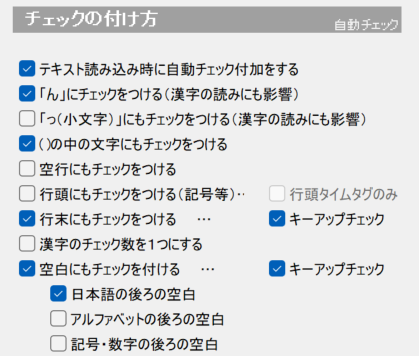
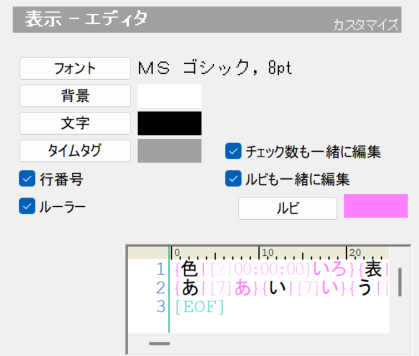
文本编辑模式与RL在以下配置时编辑模式的LRC扩展格式兼容。
### 2.5 RL编辑模式兼容性说明
文本编辑模式与RL在以下配置时编辑模式的LRC扩展格式兼容。
 ## ASS 导出与样式自定义(实验性功能)
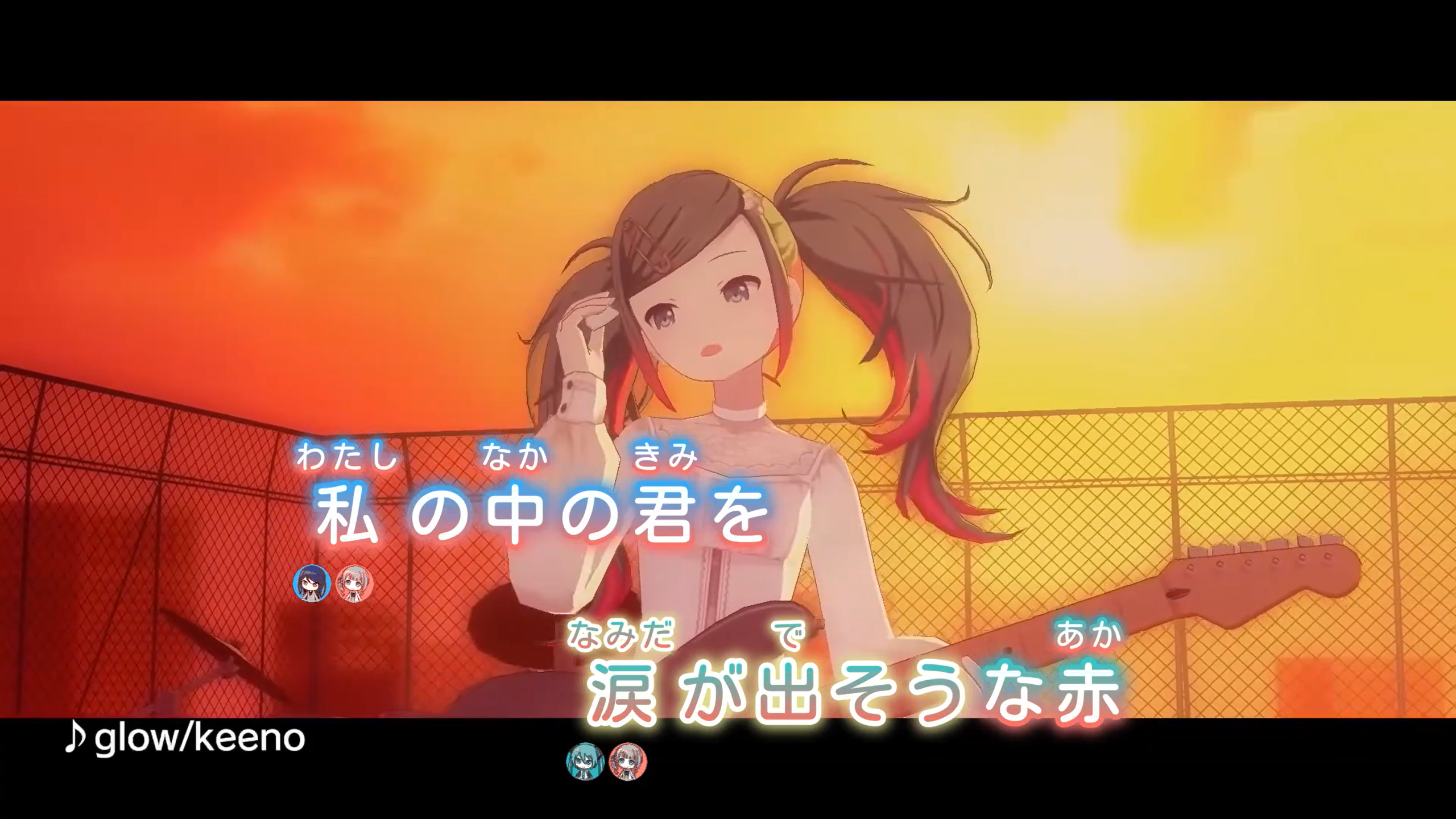
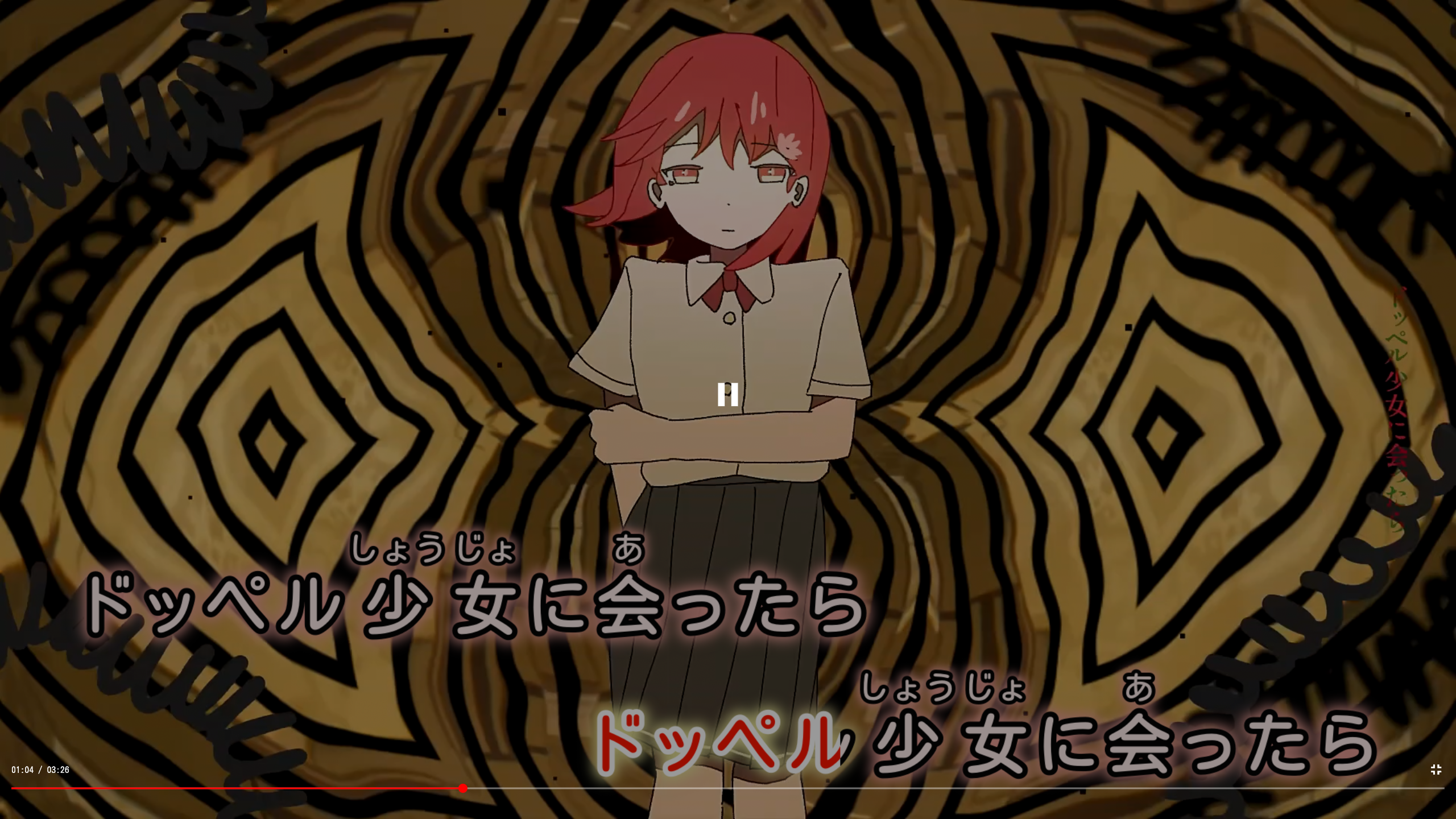
导出样式预览(非默认配色和样式):
## ASS 导出与样式自定义(实验性功能)
导出样式预览(非默认配色和样式):
 从左上角导航菜单进入“ASS 导出”。页面分为“配色”“文字”“画面”三部分。右上角的播放按钮用于预览,下载按钮用于选择导出类型。
预览需要同时载入媒体和歌词。预览画面中,双击左半边或右半边可后退或前进 5 秒;长按画面会临时以 2 倍速播放。右上角出现“警告与错误”时,可以打开查看字体或字幕渲染信息。
从左上角导航菜单进入“ASS 导出”。页面分为“配色”“文字”“画面”三部分。右上角的播放按钮用于预览,下载按钮用于选择导出类型。
预览需要同时载入媒体和歌词。预览画面中,双击左半边或右半边可后退或前进 5 秒;长按画面会临时以 2 倍速播放。右上角出现“警告与错误”时,可以打开查看字体或字幕渲染信息。
 ### 3.1 配色
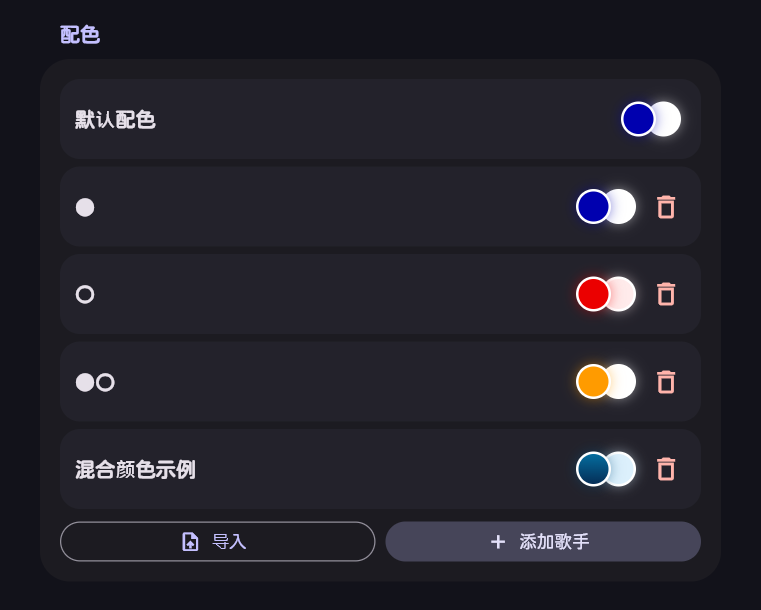 “默认配色”用于没有匹配到歌手前缀的歌词。每套配色包含六项:
- 已演唱:文字颜色、描边颜色、装饰颜色。
- 未演唱:文字颜色、描边颜色、装饰颜色。
“默认配色”用于没有匹配到歌手前缀的歌词。每套配色包含六项:
- 已演唱:文字颜色、描边颜色、装饰颜色。
- 未演唱:文字颜色、描边颜色、装饰颜色。
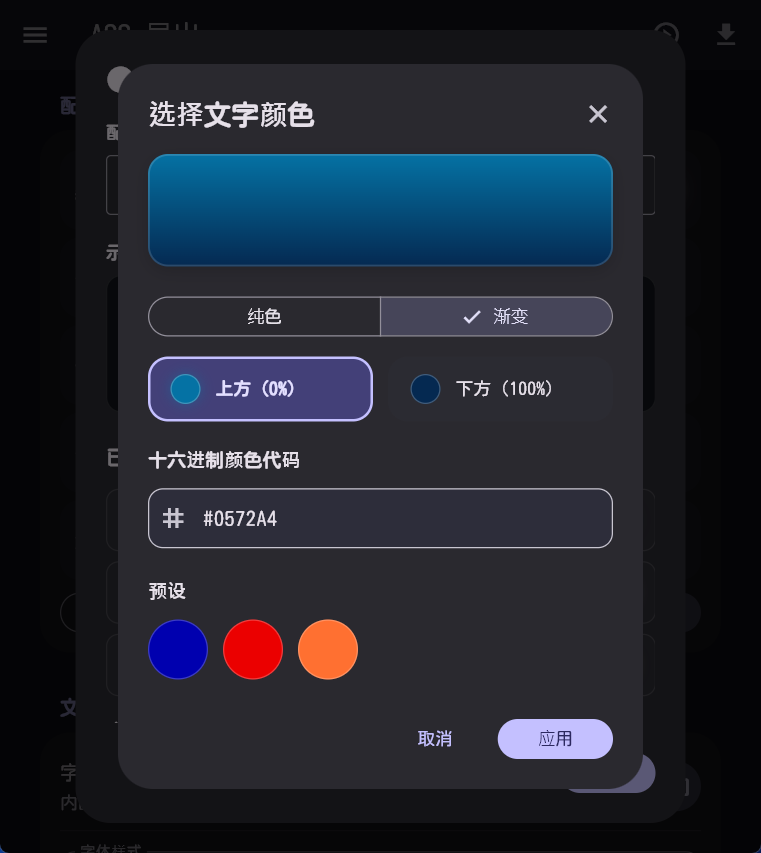
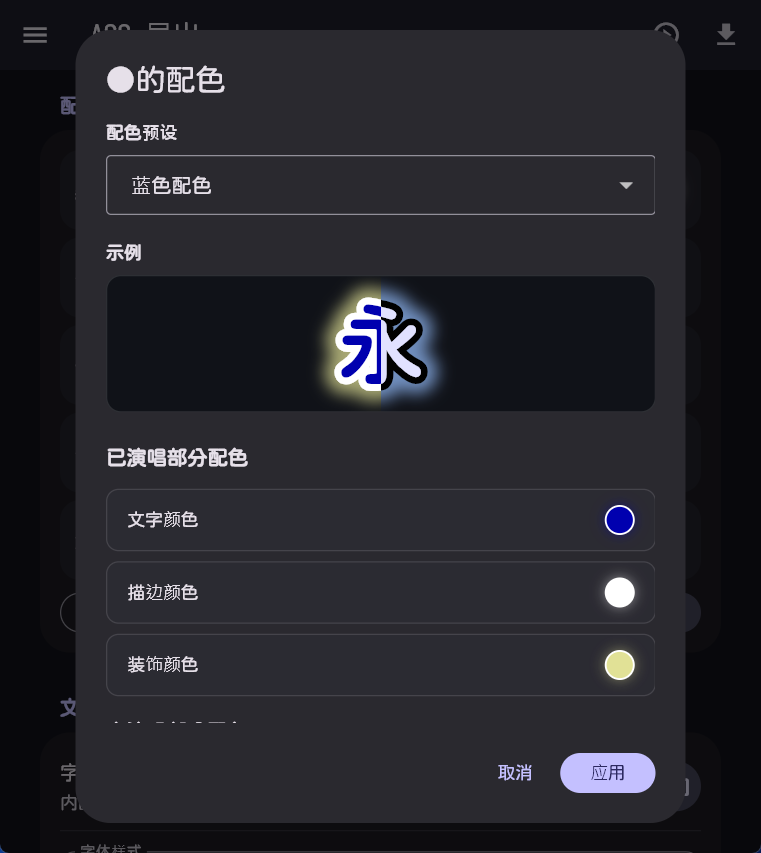 每项都可以选择纯色或上下渐变。渐变的“上方(0%)”是字形顶部,“下方(100%)”是字形底部。内置预设不支持自定义;选中预设后仍可单独修改任意颜色。
 点击“添加歌手”可增加一条歌手专用配色。卡片中的“行首字符”就是匹配前缀;歌词行以该文字开头时,会切换到对应配色。匹配时优先使用较长的前缀。仅在该行以该文字开头时,才会套用配色方案。若该行开头未成功匹配列表中的文字,则继承上行配色,首行时使用默认配色。
### 3.2 批量导入歌手配色
点击“导入”,每行填写歌手名和六种颜色,共七列。可以使用 Tab 分隔,也支持 `|`。可以直接导入 Markdown 表格。纯色格式为 `#RRGGBB`,渐变格式为 `#上方颜色/#下方颜色`。
| | 已唱高亮色 | 已唱边缘色 | 已唱飾り | 未唱高亮色 | 未唱边缘色 | 未唱飾り |
| ------------ | --------------- | ---------- | -------- | ---------- | --------------- | --------------- |
| 青配色 | #0000af | #ffffff | #e1e196 | #e1e1ff | #000000 | #96bfff |
| 標準配色 | #eb0000 | #ffffff | #e1e196 | #ffebeb | #030303 | #e19696 |
| コーラス配色 | #ff9b00 | #ffffff | #ffe19b | #ffffff | #3c2300 | #ffe19b |
| 青配色2 | #0000af | #ffffff | #969664 | #e1e1ff | #00009c | #555580 |
| 紫 | #7732fe | #ffffff | #969664 | #e1e1ff | #451d94 | #694a94 |
| 青紫混 | #0000af/#7732fe | #ffffff | #969664 | #ffffff | #00009c/#451d94 | #555580/#694a94 |
| CIEL | #0c46bc | #ffffff | #e1e196 | #e1e1ff | #0c46bc | #9696e1 |
| Sooda | #214f7b | #ffffff | #e1e196 | #ebebff | #214f7b | #a8daf5 |
| 空爽 | #0c46bc/#214f7b | #ffffff | #e1e196 | #ffffff | #0c46bc/#214f7b | #9696e1/#a8daf5 |
| ラケナリア | #0572a4/#052951 | #ffffff | #e1e196 | #dcf0fc | #43464a | #e19696 |
Markdown 表格示例如下:
```
| | 已唱高亮色 | 已唱边缘色 | 已唱飾り | 未唱高亮色 | 未唱边缘色 | 未唱飾り |
| -------------- | --------------- | ---------- | -------- | ---------- | --------------- | --------------- |
| 一歌 | #41B0EF | #ffffff | #e1e196 | #ffffff | #41B0EF | #33a6ee |
| ミク | #47d1c2 | #ffffff | #e1e196 | #ffffff | #47d1c2 | #1dbecd |
| 咲希 | #f8de49 | #ffffff | #e1e196 | #ffffff | #f8de49 | #f2b40c |
| 穂波 | #ee6666 | #ffffff | #e1e196 | #ffffff | #ee6666 | #ed6b79 |
| 志歩 | #c2e038 | #ffffff | #e1e196 | #ffffff | #c2e038 | #a5bf30 |
| ミク/穂波 | #47d1c2/#ee6666 | #ffffff | #e1e196 | #ffffff | #47d1c2/#ee6666 | #1dbecd/#ed6b79 |
| 一歌/穂波 | #41B0EF/#ee6666 | #ffffff | #e1e196 | #ffffff | #41B0EF/#ee6666 | #33a6ee/#ed6b79 |
| ミク/咲希 | #47d1c2/#f8de49 | #ffffff | #e1e196 | #ffffff | #47d1c2/#f8de49 | #1dbecd/#f2b40c |
| ミク/志歩 | #47d1c2/#c2e038 | #ffffff | #e1e196 | #ffffff | #47d1c2/#c2e038 | #1dbecd/#a5bf30 |
| ミク/一歌 | #47d1c2/#41B0EF | #ffffff | #e1e196 | #ffffff | #47d1c2/#41B0EF | #1dbecd/#33a6ee |
| 一歌/志歩 | #41B0EF/#c2e038 | #ffffff | #e1e196 | #ffffff | #41B0EF/#c2e038 | #33a6ee/#a5bf30 |
| ミク/一歌/穂波 | #073290 | #ffffff | #e1e196 | #e1e1ff | #073290 | #96bfff |
```
标题行可以省略。同名数据以文本中后出现的行为准;导入前会显示有效行、歌手数量、覆盖和跳过情况。
### 3.3 文字
点击“添加歌手”可增加一条歌手专用配色。卡片中的“行首字符”就是匹配前缀;歌词行以该文字开头时,会切换到对应配色。匹配时优先使用较长的前缀。仅在该行以该文字开头时,才会套用配色方案。若该行开头未成功匹配列表中的文字,则继承上行配色,首行时使用默认配色。
### 3.2 批量导入歌手配色
点击“导入”,每行填写歌手名和六种颜色,共七列。可以使用 Tab 分隔,也支持 `|`。可以直接导入 Markdown 表格。纯色格式为 `#RRGGBB`,渐变格式为 `#上方颜色/#下方颜色`。
| | 已唱高亮色 | 已唱边缘色 | 已唱飾り | 未唱高亮色 | 未唱边缘色 | 未唱飾り |
| ------------ | --------------- | ---------- | -------- | ---------- | --------------- | --------------- |
| 青配色 | #0000af | #ffffff | #e1e196 | #e1e1ff | #000000 | #96bfff |
| 標準配色 | #eb0000 | #ffffff | #e1e196 | #ffebeb | #030303 | #e19696 |
| コーラス配色 | #ff9b00 | #ffffff | #ffe19b | #ffffff | #3c2300 | #ffe19b |
| 青配色2 | #0000af | #ffffff | #969664 | #e1e1ff | #00009c | #555580 |
| 紫 | #7732fe | #ffffff | #969664 | #e1e1ff | #451d94 | #694a94 |
| 青紫混 | #0000af/#7732fe | #ffffff | #969664 | #ffffff | #00009c/#451d94 | #555580/#694a94 |
| CIEL | #0c46bc | #ffffff | #e1e196 | #e1e1ff | #0c46bc | #9696e1 |
| Sooda | #214f7b | #ffffff | #e1e196 | #ebebff | #214f7b | #a8daf5 |
| 空爽 | #0c46bc/#214f7b | #ffffff | #e1e196 | #ffffff | #0c46bc/#214f7b | #9696e1/#a8daf5 |
| ラケナリア | #0572a4/#052951 | #ffffff | #e1e196 | #dcf0fc | #43464a | #e19696 |
Markdown 表格示例如下:
```
| | 已唱高亮色 | 已唱边缘色 | 已唱飾り | 未唱高亮色 | 未唱边缘色 | 未唱飾り |
| -------------- | --------------- | ---------- | -------- | ---------- | --------------- | --------------- |
| 一歌 | #41B0EF | #ffffff | #e1e196 | #ffffff | #41B0EF | #33a6ee |
| ミク | #47d1c2 | #ffffff | #e1e196 | #ffffff | #47d1c2 | #1dbecd |
| 咲希 | #f8de49 | #ffffff | #e1e196 | #ffffff | #f8de49 | #f2b40c |
| 穂波 | #ee6666 | #ffffff | #e1e196 | #ffffff | #ee6666 | #ed6b79 |
| 志歩 | #c2e038 | #ffffff | #e1e196 | #ffffff | #c2e038 | #a5bf30 |
| ミク/穂波 | #47d1c2/#ee6666 | #ffffff | #e1e196 | #ffffff | #47d1c2/#ee6666 | #1dbecd/#ed6b79 |
| 一歌/穂波 | #41B0EF/#ee6666 | #ffffff | #e1e196 | #ffffff | #41B0EF/#ee6666 | #33a6ee/#ed6b79 |
| ミク/咲希 | #47d1c2/#f8de49 | #ffffff | #e1e196 | #ffffff | #47d1c2/#f8de49 | #1dbecd/#f2b40c |
| ミク/志歩 | #47d1c2/#c2e038 | #ffffff | #e1e196 | #ffffff | #47d1c2/#c2e038 | #1dbecd/#a5bf30 |
| ミク/一歌 | #47d1c2/#41B0EF | #ffffff | #e1e196 | #ffffff | #47d1c2/#41B0EF | #1dbecd/#33a6ee |
| 一歌/志歩 | #41B0EF/#c2e038 | #ffffff | #e1e196 | #ffffff | #41B0EF/#c2e038 | #33a6ee/#a5bf30 |
| ミク/一歌/穂波 | #073290 | #ffffff | #e1e196 | #e1e1ff | #073290 | #96bfff |
```
标题行可以省略。同名数据以文本中后出现的行为准;导入前会显示有效行、歌手数量、覆盖和跳过情况。
### 3.3 文字
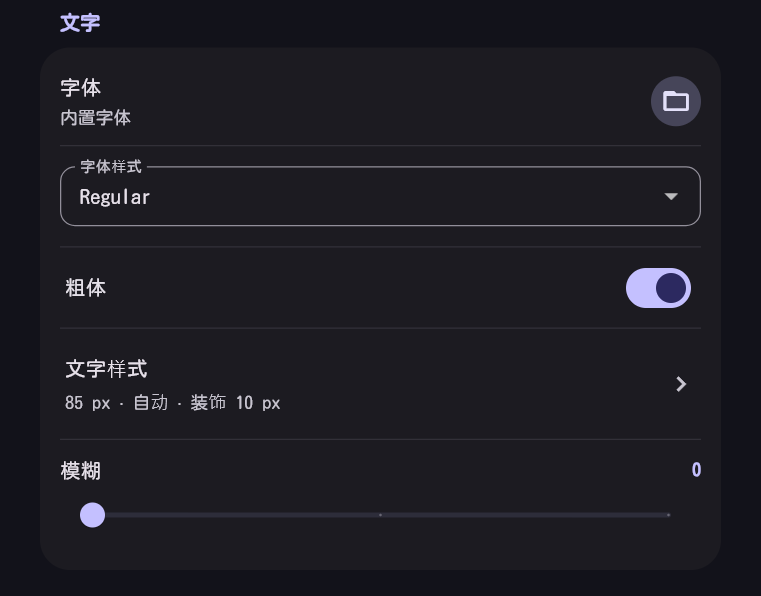 | 设置 | 说明 |
| --- | --- |
| 字体 | 默认使用内置字体(kusogi Maru);也可选择 `.ttf`、`.otf` 或 `.ttc` 字体文件。 |
| 字体样式 | 多字体样式文件可在这里选择具体字重或字面。 |
| 粗体 | 控制 ASS 主样式是否使用粗体。 |
| 文字样式 | 打开详细预览和尺寸设置。 |
| 模糊 | 设置 0—2 级边缘模糊浓度。参考ニコカラメーカー3相同实现。 |
“文字样式”对话框可以调整:字体大小、字符间距、装饰宽度、文字描边宽度、注音大小、注音描边宽度、注音与正文间距、行间距、字幕与画面底部间距、歌手图标大小、歌词与图标间距。
| 设置 | 说明 |
| --- | --- |
| 字体 | 默认使用内置字体(kusogi Maru);也可选择 `.ttf`、`.otf` 或 `.ttc` 字体文件。 |
| 字体样式 | 多字体样式文件可在这里选择具体字重或字面。 |
| 粗体 | 控制 ASS 主样式是否使用粗体。 |
| 文字样式 | 打开详细预览和尺寸设置。 |
| 模糊 | 设置 0—2 级边缘模糊浓度。参考ニコカラメーカー3相同实现。 |
“文字样式”对话框可以调整:字体大小、字符间距、装饰宽度、文字描边宽度、注音大小、注音描边宽度、注音与正文间距、行间距、字幕与画面底部间距、歌手图标大小、歌词与图标间距。
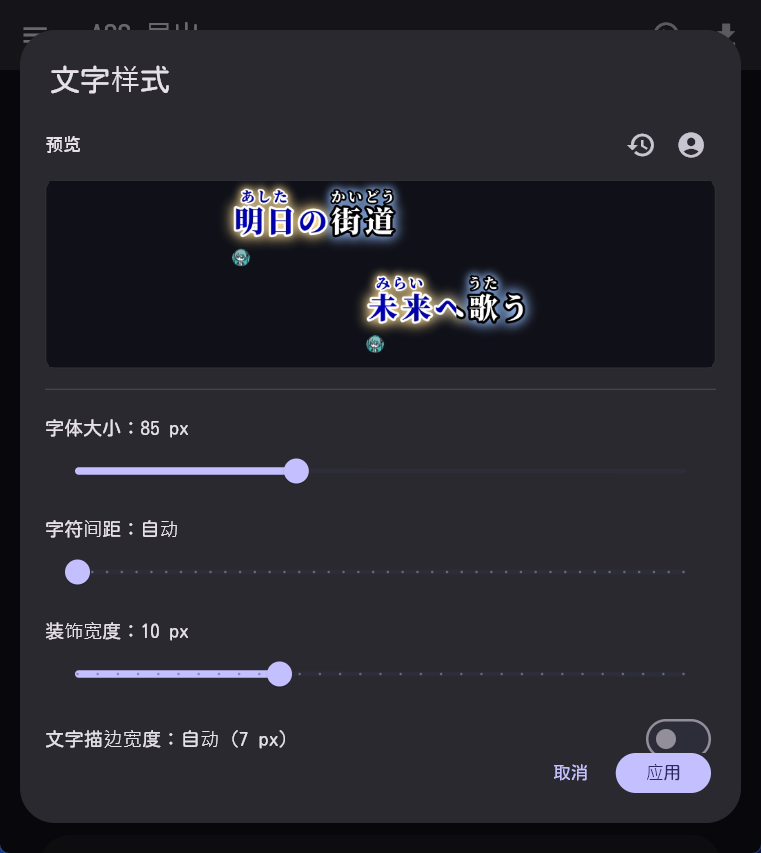 标为“自动”的项目会随主字体大小按比例计算。人物图标只控制这个对话框内的歌手图标示例是否显示,不是最终导出的总开关。最终渲染是否显示歌手图标,由“歌词行首前缀 + 歌手配色条目 + 素材库图片”三者是否成功匹配决定。
### 3.4 画面
- 字幕分辨率:与实际导出视频的分辨率无关。分辨率越高,ASS渲染越精细。字幕分辨率可以远大于视频分辨率。实际以 16:9 计算宽度,可选择 720、1080、1440、2160 高度,也可输入其他高度。载入视频后可恢复按源视频计算的基准高度。
- 字幕布局(参考ニコカラメーカー3相同实现):
- “两行交替显示(左上/右下)”适合连续卡拉 OK 歌词。
- “按空行分段”按歌词中的空行组织段落,适合预先排好段落的歌词。
- 左右余白:控制字幕排版区域与画面左右边缘的距离。
- 间奏倒计时:当两段歌词的空档超过设定秒数时显示间奏提示。
- 显示行首字符:默认关闭,匹配歌手所用的前缀会从字幕中移除;开启后保留该前缀。
## 歌手图标、配色与歌词联动(实验性功能)
歌手图标不是手动逐行选择,而是通过“素材库中的歌手名”“ASS 配色中的行首字符”和“歌词行开头”三者联动。
标为“自动”的项目会随主字体大小按比例计算。人物图标只控制这个对话框内的歌手图标示例是否显示,不是最终导出的总开关。最终渲染是否显示歌手图标,由“歌词行首前缀 + 歌手配色条目 + 素材库图片”三者是否成功匹配决定。
### 3.4 画面
- 字幕分辨率:与实际导出视频的分辨率无关。分辨率越高,ASS渲染越精细。字幕分辨率可以远大于视频分辨率。实际以 16:9 计算宽度,可选择 720、1080、1440、2160 高度,也可输入其他高度。载入视频后可恢复按源视频计算的基准高度。
- 字幕布局(参考ニコカラメーカー3相同实现):
- “两行交替显示(左上/右下)”适合连续卡拉 OK 歌词。
- “按空行分段”按歌词中的空行组织段落,适合预先排好段落的歌词。
- 左右余白:控制字幕排版区域与画面左右边缘的距离。
- 间奏倒计时:当两段歌词的空档超过设定秒数时显示间奏提示。
- 显示行首字符:默认关闭,匹配歌手所用的前缀会从字幕中移除;开启后保留该前缀。
## 歌手图标、配色与歌词联动(实验性功能)
歌手图标不是手动逐行选择,而是通过“素材库中的歌手名”“ASS 配色中的行首字符”和“歌词行开头”三者联动。
 ### 4.1 添加歌手图标
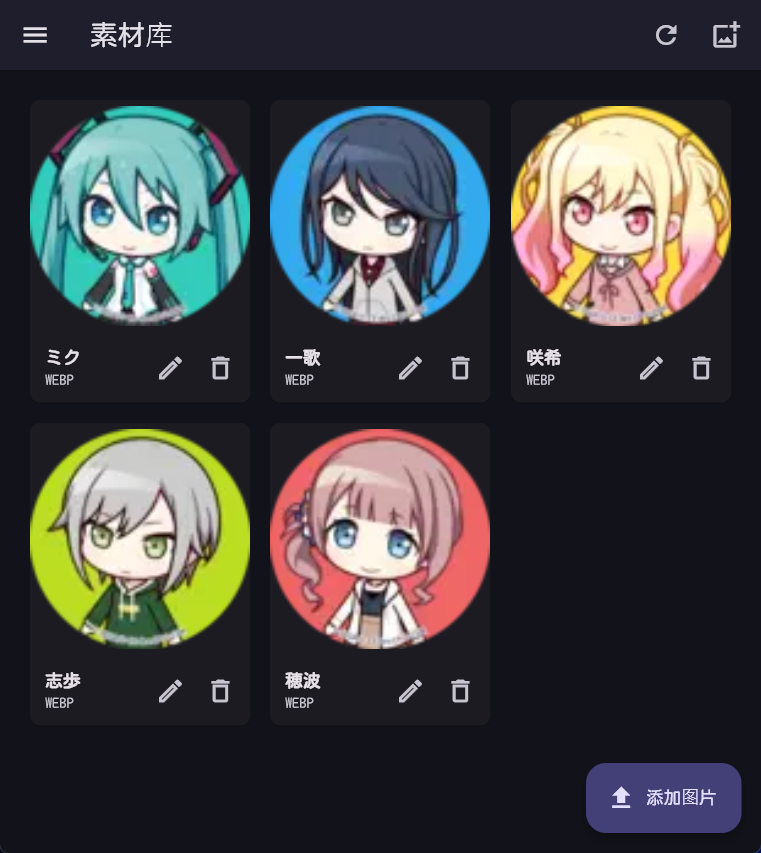
1. 从左上角菜单进入“素材库”。
2. 点击“添加图片”,选择 PNG、JPG、JPEG 或 WebP。
3. 输入歌手名并确认。建议图片使用透明背景、主体居中,并让不同歌手的画布比例保持一致。
4. 素材库中可以修改歌手名、替换图片、删除图片或刷新目录。
应用会把素材保存到系统应用文档目录下的 `yuukilyrics/singer_avatars`。同一歌手只能保留一个图片文件;文件名比较不区分大小写,出现同名冲突时,该歌手图标不会正常加入导出,需要先整理冲突文件再刷新。
### 4.2 单人歌词联动
假设素材库中的歌手名为“ミク”:
1. 在“ASS 导出”→“配色”中添加歌手,行首字符填写 `ミク`。
2. 在该歌手第一次演唱的歌词行开头写上同样的前缀:
```text
ミク第一句歌词
第二句仍由ミク演唱
第三句仍由ミク演唱
```
导出器在第一行识别到 `ミク` 后,会使用“ミク”的配色和图标;后续没有新歌手前缀的行会沿用当前歌手。默认关闭“显示行首字符”时,第一行开头的 `ミク` 不会出现在成品字幕中。
建议前缀与素材库歌手名使用完全相同的文字和大小写。前缀中的空格或标点也是匹配内容的一部分,写法不一致会导致图标无法对应。
### 4.3 合唱与多人图标
合唱行可以使用 `/` 组合歌手名。例如素材库中分别存在“ミク”和“一歌”:
1. 在歌手配色中添加一条行首字符为 `ミク/一歌` 的合唱配色。
2. 歌词写成:
```text
ミク/一歌合唱部分
```
该行会使用 `ミク/一歌` 这一整条配色,并同时显示“ミク”和“一歌”的图标,歌词内容为“合唱部分”。多个图标之间的横向距离由排版自动计算;“歌词与图标间距”控制图标行与歌词的纵向距离。
---
### 4.1 添加歌手图标
1. 从左上角菜单进入“素材库”。
2. 点击“添加图片”,选择 PNG、JPG、JPEG 或 WebP。
3. 输入歌手名并确认。建议图片使用透明背景、主体居中,并让不同歌手的画布比例保持一致。
4. 素材库中可以修改歌手名、替换图片、删除图片或刷新目录。
应用会把素材保存到系统应用文档目录下的 `yuukilyrics/singer_avatars`。同一歌手只能保留一个图片文件;文件名比较不区分大小写,出现同名冲突时,该歌手图标不会正常加入导出,需要先整理冲突文件再刷新。
### 4.2 单人歌词联动
假设素材库中的歌手名为“ミク”:
1. 在“ASS 导出”→“配色”中添加歌手,行首字符填写 `ミク`。
2. 在该歌手第一次演唱的歌词行开头写上同样的前缀:
```text
ミク第一句歌词
第二句仍由ミク演唱
第三句仍由ミク演唱
```
导出器在第一行识别到 `ミク` 后,会使用“ミク”的配色和图标;后续没有新歌手前缀的行会沿用当前歌手。默认关闭“显示行首字符”时,第一行开头的 `ミク` 不会出现在成品字幕中。
建议前缀与素材库歌手名使用完全相同的文字和大小写。前缀中的空格或标点也是匹配内容的一部分,写法不一致会导致图标无法对应。
### 4.3 合唱与多人图标
合唱行可以使用 `/` 组合歌手名。例如素材库中分别存在“ミク”和“一歌”:
1. 在歌手配色中添加一条行首字符为 `ミク/一歌` 的合唱配色。
2. 歌词写成:
```text
ミク/一歌合唱部分
```
该行会使用 `ミク/一歌` 这一整条配色,并同时显示“ミク”和“一歌”的图标,歌词内容为“合唱部分”。多个图标之间的横向距离由排版自动计算;“歌词与图标间距”控制图标行与歌词的纵向距离。
---